餐饮叫号器怎么进入设置
了解你的叫号器型号与基础按键布局
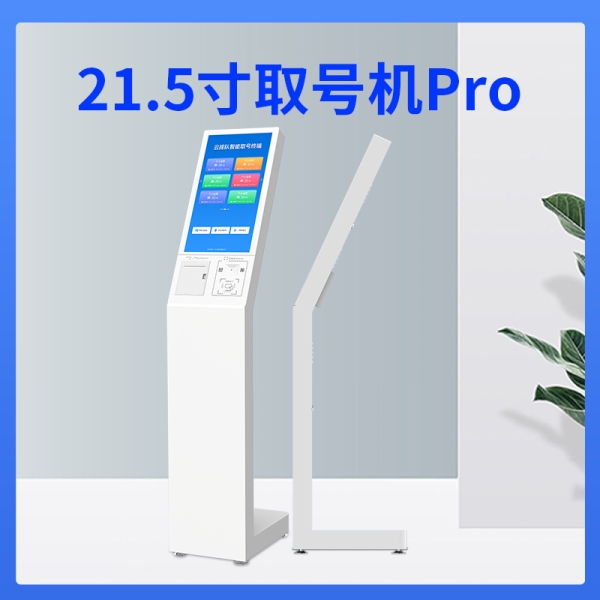
在餐饮行业,叫号器(也叫取餐呼叫器、震动叫号器)是提升高峰期效率的关键工具。不同品牌和型号的叫号器,其设置入口和操作逻辑可能存在差异,因此第一步是明确你手中的设备类型。通常,叫号器分为主机(基站)和子机(顾客手持的号码牌)两部分,设置功能主要集中在主机上。主机面板上常见有“设置”、“菜单”、“功能”或一个齿轮图标按键,而子机则相对简单,主要用于接收信号。在开始操作前,请先查看设备背面或说明书上的型号标识,这能帮助你快速找到对应的设置指南。如果是常见的2.4G无线叫号系统,其设置逻辑通常围绕“频道”、“号码范围”和“提示音模式”展开。确认了型号后,长按主机上的“设置”键(通常需3-5秒),屏幕会进入功能选择界面,这是所有后续操作的起点。
进入设置模式:核心操作步骤与密码验证
.png)
当屏幕亮起并显示如“F1”或“SET”等字样时,说明你已经成功进入设置模式。部分高端设备为了保护设定不被误改,会要求输入4位数的管理员密码,初始密码一般为“0000”或“1234”,这同样可以在说明书中找到。进入主设置菜单后,你会看到几个子选项,常见的有“呼叫号码设置”、“音量与震动调节”、“待机时间”和“系统复位”。使用主机上的“+”和“-”键进行选项切换,按“确认”或“OK”键进入具体子菜单。需要特别注意的是,在设置过程中不要频繁按“退出”键,否则可能会保存不完整。对于需要配对子机的场景,你还需要在菜单中找到“对码”或“配对”选项,此时将子机靠近主机,按下子机上的任意按键,直到主机屏幕显示“成功”或发出提示音,即完成配对。这一步骤是确保每个号码牌都能准确响应的关键。
核心参数调整:呼叫号码范围与提示音效
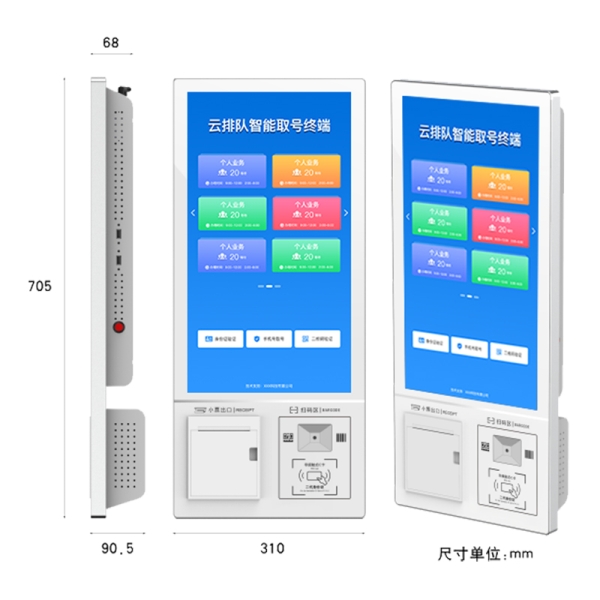
进入“呼叫号码设置”子菜单后,你需要根据餐厅的桌位数或取餐窗口数量,设定号码的起始值和结束值。例如,如果你的餐厅有40张桌子,可以将范围设置为1到40,这样叫号器就不会显示超出范围的数字。调整时使用“+”和“-”键逐位修改,确认后按“保存”。接下来是“提示音效设置”,这里你可以选择“震动”、“响铃”或“震动+响铃”三种模式。对于环境嘈杂的厨房,建议选择“响铃+震动”以确保厨师能看到;而前台取餐区则可以选择“响铃”模式。部分高级叫号器还支持自定义铃声,你可以通过主机上的音频输入接口或内置的几首和弦音乐进行挑选。此外,音量大小通常分为0-10级,建议设置在7-8级,既能覆盖全场又不至于刺耳。完成这些调整后,按“返回”键回到上级菜单,并务必选择“保存设置并退出”,否则你的更改可能不会生效。
高级功能设置:定时呼叫与自动复位
除了基础功能,现代餐饮叫号器还具备一些提升用户体验的高级设置。其中“自动复位时间”非常重要,它指的是当顾客取走餐品后,号码牌自动清零并进入待机状态的延时。你可以在“系统设置”中找到“自动复位”选项,通常可设定为5秒、10秒或30秒。如果设置时间过短,服务员来不及确认;过长则会延迟下一个号码的呼叫。另一个实用功能是“定时呼叫”,适用于需要集中出餐的场景,比如设置每3分钟自动呼叫下一批号码,这可以通过“定时器”菜单下的“循环周期”来实现。需要注意的是,开启此功能后,请确保所有子机都在有效信号范围内,否则会出现漏叫。对于连锁餐厅,部分型号还支持通过USB或Wi-Fi连接电脑软件,进行批量导入桌号和菜品名称,这需要在设置菜单中找到“通信模式”并切换为“PC模式”。
退出设置与常见故障排查
所有参数调整完毕后,长按“设置”键或选择“退出”选项,设备会自动重启并进入正常服务模式。此时,建议你立即测试几个号码,确认呼叫、震动、复位功能均正常。如果遇到设置后无法保存,请检查是否在设置过程中触发了超时保护(通常静止操作60秒后会自动退出)。若出现子机无反应,首先检查频道是否与主机一致,其次确认子机电池电量是否充足。另一个常见问题是叫号距离变短,这可能是由于主机天线被金属物体遮挡,或者附近有强电磁干扰源,尝试调整主机摆放位置即可解决。如果以上方法均无效,可以尝试在设置菜单中执行“恢复出厂设置”,但请注意,这会清除所有已配对的子机信息,需要重新对码。